Nếu bạn đang tìm hiểu về Microsoft Excel và muốn nắm vững cách thức làm việc với các ô trong bảng tính, việc biết cách xuống dòng là vô cùng cần thiết. Bài viết dưới đây sẽ chia sẻ với bạn 3 phương pháp xuống dòng trong Excel mà bạn có thể áp dụng ngay để nâng cao hiệu quả công việc của mình.
Phương Pháp Xuống Dòng Trong Excel
Để giúp bạn thực hiện việc xuống dòng trong bảng tính một cách hiệu quả, dưới đây là 3 cách đơn giản mà bạn có thể áp dụng cho hầu hết các phiên bản Excel, từ 2007 đến 2020.
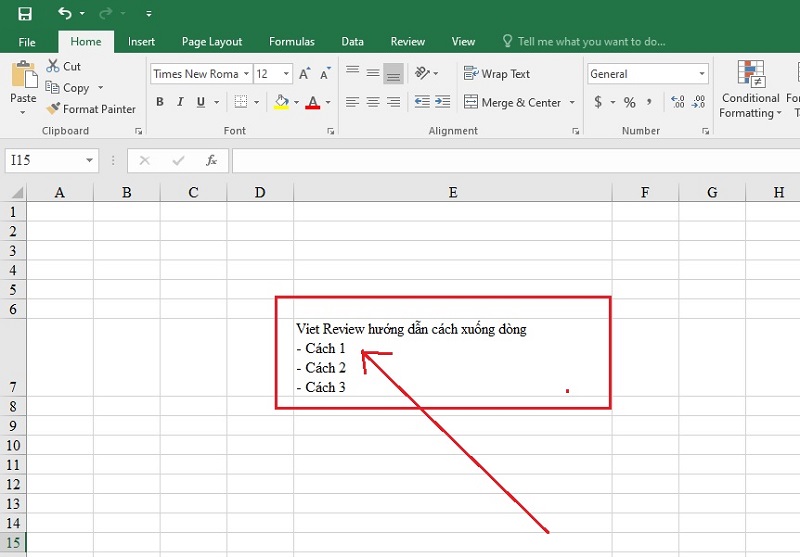
Với sự ra mắt của Microsoft Office 2021, nhiều tính năng mới đã được cập nhật, nhưng vẫn có nhiều phương pháp cổ điển mà bạn cần biết. Dưới đây là 3 cách dễ thực hiện giúp bạn giải quyết nhanh chóng nhu cầu xuống dòng.
Cách Xuống Dòng Trong Một Ô Excel
Có thể bạn đã quen với việc gõ chữ trong Excel, nhưng liệu bạn đã biết rằng có một tổ hợp phím giúp bạn xuống dòng trong cùng một ô? Để thực hiện điều này, bạn chỉ cần nhấn Alt + Enter trên Windows hoặc Command + Enter trên Mac. Ví dụ, khi bạn soạn thảo một đoạn văn bản nhưng nó lại bị tràn ra ngoài, chỉ cần đặt con trỏ chuột tại vị trí cần xuống dòng và sử dụng tổ hợp phím trên.
Sau đó, bạn có thể chỉnh sửa định dạng văn bản để đảm bảo nó nhìn đẹp hơn bằng cách căn lề hai bên.
Xuống Dòng Bằng Lệnh Wrap Text
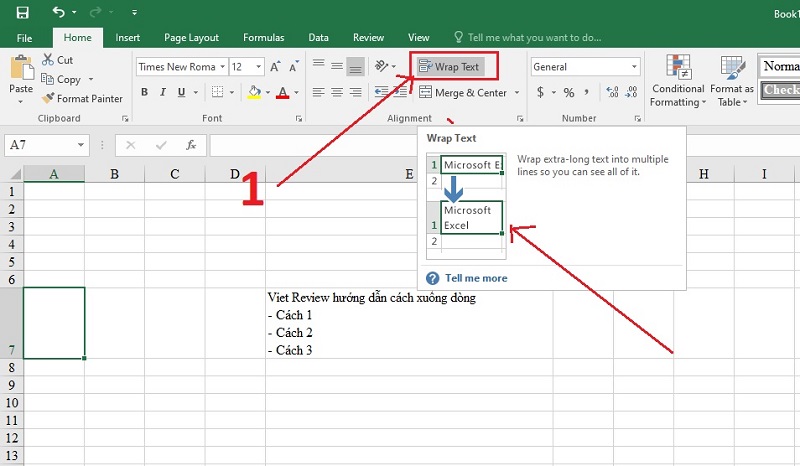
Chức năng Wrap Text trên Microsoft Excel giúp bạn quản lý các ô chứa nội dung dài mà không bị tràn ra ngoài. Để sử dụng, bạn chỉ cần chọn ô cần xuống dòng, nhấn lệnh Wrap Text từ thanh công cụ. Các bước thực hiện như sau:
- Bước 1: Nhập nội dung vào ô cần thiết.
- Bước 2: Chọn lệnh Wrap Text trên thanh công cụ.
- Bước 3: Chọn kiểu trình bày mong muốn để văn bản không bị tràn ra các ô khác.
- Bước 4: Chỉnh sửa nội dung để phù hợp với bố cục tổng thể của bảng.
Hiệu Chỉnh Trong Format Cells
Bạn có thể hiệu chỉnh ô trong Excel để xuống dòng bằng cách sau:
Bước 1: Nhấp chuột phải vào ô bạn muốn hiệu chỉnh và chọn Format Cells.
Bước 2: Trong cửa sổ hiện ra, chọn tab Alignment và đánh dấu vào ô Wrap text. Sau đó nhấn Ok để lưu.
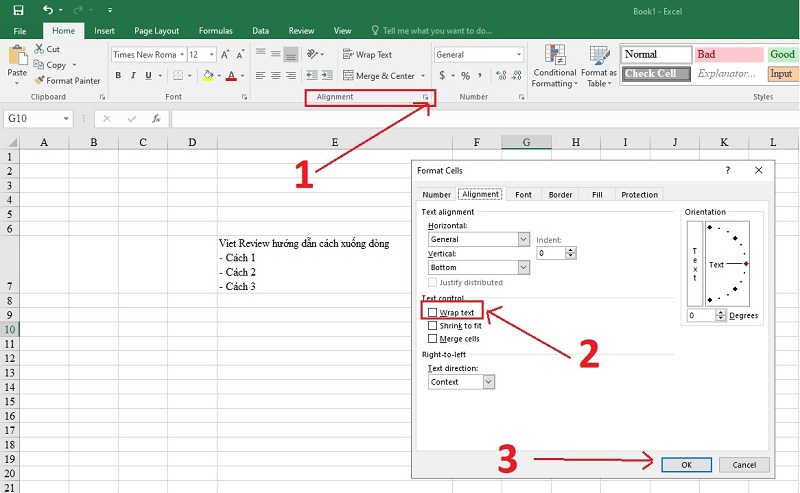
Bước 3: Bạn sẽ thấy nội dung trong ô được tự động xuống dòng mà không cần phải căn chỉnh lại như các cách trước.
Kết Luận
Hy vọng rằng những thủ thuật về cách xuống dòng trong Excel mà chúng tôi đã chia sẻ sẽ giúp bạn làm việc hiệu quả hơn. Việc nắm vững các phương pháp này không chỉ giúp tiết kiệm thời gian mà còn giúp bảng tính của bạn trông chuyên nghiệp hơn. Chúc bạn thành công trong việc áp dụng những kiến thức này vào công việc của mình.
Đọc thêm:
- Hướng dẫn chuyển youtube sang mp3
- Cách in tất cả các sheet trong Excel
- Cách chuyển pdf sang word miễn phí nhanh chóng