Khi làm việc với tài liệu, việc chuyển đổi giữa các định dạng là một yếu tố quan trọng. Đặc biệt là khi bạn muốn gửi tài liệu dưới định dạng PDF để giữ nguyên định dạng và font chữ. Thay vì sử dụng file Word, việc chuyển đổi sang PDF là giải pháp tối ưu giúp bạn bảo toàn nội dung khi gửi email hoặc in ấn. Bài viết này sẽ hướng dẫn bạn các phương pháp hiệu quả để chuyển đổi file Word sang PDF mà không bị lỗi font chữ.
Chúng ta sẽ khám phá những cách đơn giản, trực tiếp từ Microsoft Word cho đến việc sử dụng phần mềm hỗ trợ và dịch vụ trực tuyến.
Sử Dụng Tính Năng Có Sẵn Trong Word
Các bước dưới đây cho phép bạn chuyển đổi file Word sang PDF một cách nhanh chóng và đơn giản nhất.
Tính Năng Lưu Với Định Dạng PDF (Save As)
Bước 1: Mở file Word mà bạn muốn chuyển đổi. Từ giao diện chính, nhấn vào mục “File” hoặc biểu tượng Office góc trái. Sau đó, chọn “Save As” và tìm kiếm định dạng PDF trong danh sách.
Bước 2: Khi cửa sổ xuất hiện, bạn đặt tên cho file PDF mới, chọn định dạng là .pdf trong mục “Save as type” và các tùy chọn khác như:
- Standard (tối ưu hóa cho in ấn và phát hành trực tuyến): Giúp bạn đạt chất lượng tốt nhất cho tài liệu.
- Minimum size (tối ưu hóa dung lượng): Phù hợp khi bạn cần gửi tài liệu qua email mà không chiếm nhiều dung lượng.
- Open file after publishing: Tự động mở file PDF sau khi hoàn tất chuyển đổi.
Bước 3: Nhấn “Save” để bắt đầu quá trình chuyển đổi.
Sử Dụng Tính Năng In (Print)
Bước 1: Mở file Word và chọn “File” hoặc sử dụng tổ hợp phím “Ctrl + P” để mở mục Print.
Bước 2: Khi hộp thoại Print xuất hiện, chọn “Microsoft Print to PDF” từ danh sách máy in.
Bước 3: Nhập tên file trong hộp thoại “Save Print Output As” và chỉ định nơi lưu trữ.
Bước 4: Nhấn “Save” để hoàn tất. File PDF sẽ được lưu tại vị trí bạn đã chọn.
Sử Dụng Phần Mềm Hỗ Trợ Chuyển Đổi
Chuyển Đổi Qua doPDF
doPDF là một phần mềm miễn phí được ưa chuộng, hoạt động như một máy in ảo PDF. Sau khi cài đặt, bạn chỉ cần mở tài liệu cần chuyển, chọn Print và chọn doPDF làm máy in.
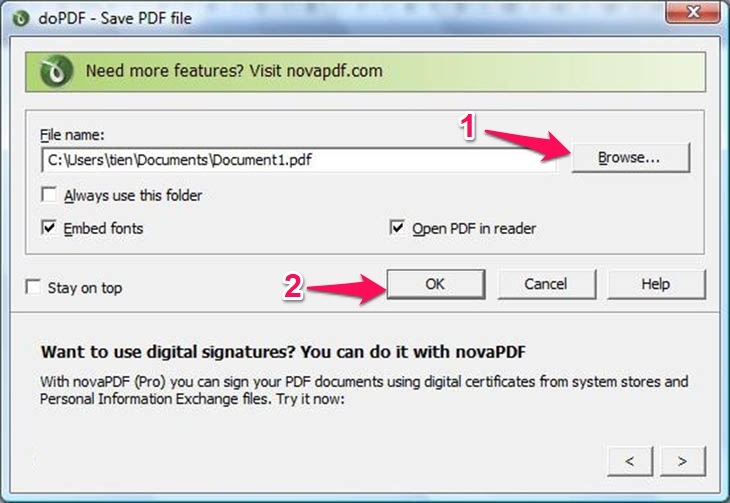
Phần mềm này hỗ trợ nhiều ngôn ngữ và tốn ít dung lượng, tuy nhiên chỉ tương thích với hệ điều hành Windows.
Các bước thực hiện:
Bước 1: Tải và cài đặt doPDF.
Bước 2: Mở phần mềm, mở file Word và chọn Print.
Bước 3: Tên máy in sẽ là “doPDF v7”, nhấn “OK”.
Bước 4: Chọn nơi lưu file, đặt tên và nhấn “OK” để hoàn tất.
Sử Dụng Advanced Word to Pdf Converter
Phần mềm này cho phép bạn chuyển đổi các file khác nhau sang PDF mà không làm mất định dạng gốc. Đặc biệt, nó hoàn toàn miễn phí và có thể chuyển đổi nhiều file cùng lúc.
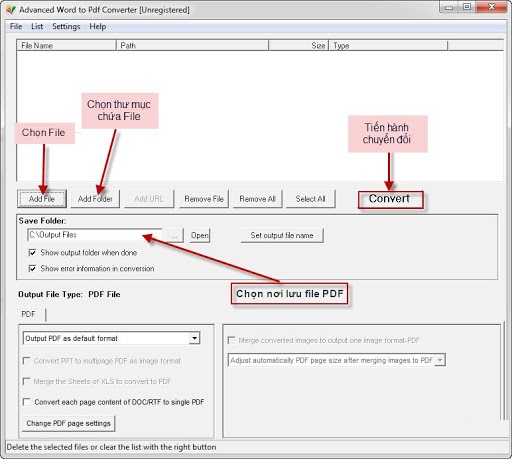
Phần mềm này yêu cầu bạn sử dụng Windows 2000 hoặc cao hơn để hoạt động.
Các bước thực hiện:
Bước 1: Cài đặt phần mềm này.
Bước 2: Mở phần mềm, chọn “Add File” để thêm file Word.
Bước 3: Nhấn vào “dấu ba chấm” để chọn nơi lưu và cuối cùng nhấn “Convert” để hoàn tất chuyển đổi.
Sử Dụng Dịch Vụ Chuyển Đổi Trực Tuyến
Sử dụng dịch vụ chuyển đổi trực tuyến giúp bạn thực hiện nhanh chóng mà không cần cài đặt phần mềm. Chúng tôi sẽ giới thiệu một số trang web hữu ích dưới đây.
Chuyển Đổi Tại pdfonline
Bước 1: Truy cập vào trang web pdfonline.com, chọn mục “Word to PDF Online”, sau đó tải file cần chuyển.
Bước 2: Sau khi hoàn thành, bạn có thể xem trước hoặc tải file PDF về máy.
Chuyển Đổi Tại online-convert
Bước 1: Truy cập document.online-convert.com, nhấn “Choose Files” để chọn file cần chuyển đổi.
Bước 2: Tùy chỉnh cài đặt nếu cần như OCR cho công thức, chọn ngôn ngữ hoặc căn chỉnh hình ảnh nếu cần.
Bước 3: Nhấn “Start Convert” để bắt đầu quá trình và tải file về sau khi hoàn tất.
Có rất nhiều cách để chuyển đổi file Word sang PDF mà bạn có thể áp dụng dễ dàng. Nếu bạn biết thêm phương pháp nào hiệu quả, hãy chia sẻ với chúng tôi trong phần bình luận.