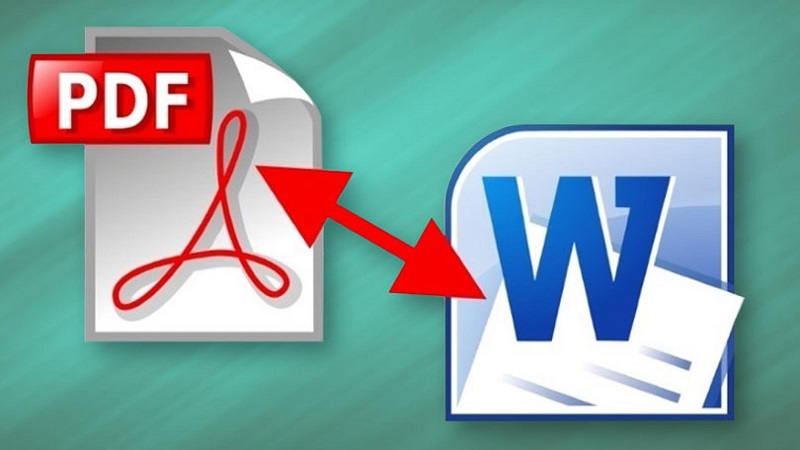
Bạn có đang tìm kiếm phương pháp chuyển đổi file PDF sang định dạng Word (.doc và .docx) một cách miễn phí và nhanh chóng mà không cần tải phần mềm? Chuyển đổi từ PDF sang Word thực sự đơn giản hơn bạn nghĩ, chỉ cần thực hiện một vài bước dưới đây.
Khám Phá Định Dạng PDF
PDF, hay Portable Document Format, được lựa chọn nhiều nhờ sự tiện lợi trong việc chia sẻ và lưu trữ tài liệu. Định dạng này giúp bảo mật nội dung tốt hơn so với các định dạng khác, chính vì vậy mà nó ngày càng trở thành tiêu chuẩn cho các văn bản.
Ưu điểm lớn nhất của PDF chính là tính bảo mật cao, không dễ bị xâm phạm hay sao chép, nhưng cũng chính điều này gây khó khăn cho việc trích xuất nội dung để chỉnh sửa. Nhiều người phải ngồi gõ lại toàn bộ nội dung, một công việc mất thời gian và đôi khi không hiệu quả.
Giải pháp tốt nhất cho những file PDF dài và cần chỉnh sửa là chuyển chúng sang định dạng Word. Tuy nhiên, bạn cần lưu ý rằng nếu PDF được tạo ra từ nhiều nguồn khác nhau, chẳng hạn như ảnh quét hoặc các định dạng lạ, có thể xảy ra lỗi font chữ khi chuyển đổi.
Phương Pháp Chuyển PDF Sang Word Miễn Phí
Sử Dụng Convertonlinefree Để Chuyển Đổi
Convertonlinefree là một công cụ trực tuyến nổi tiếng với tính năng chuyển đổi file PDF sang nhiều định dạng khác nhau, bao gồm Word. Bạn không cần phải cung cấp email để tải file, và độ chính xác của chuyển đổi khá cao, chỉ có một số font đặc biệt có thể bị lỗi.
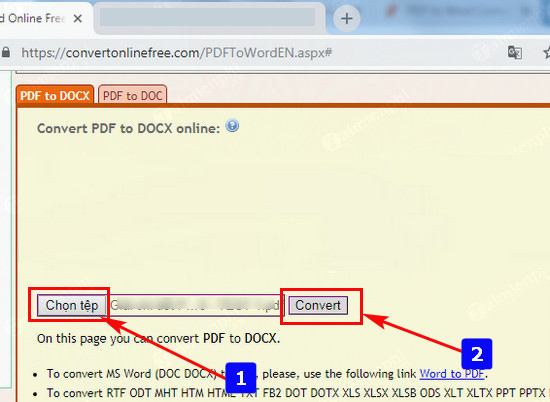
Các bước thực hiện đơn giản như sau:
- Bước 1: Truy cập vào trang chủ Convertonlinefree.com.
- Bước 2: Chọn định dạng file Word mà bạn cần (DOCX hoặc DOC).
- Bước 3: Nhấn vào “chọn tệp” để tải file PDF cần chuyển đổi và nhấn “Convert”.
- Bước 4: Sau vài giây, bạn sẽ thấy file Word đã được chuyển thành công. Chọn vị trí lưu file và nhấn “Save”.
Chuyển Đổi Qua PDF Candy
PDF Candy là một trong những công cụ chuyển đổi phổ biến, cung cấp nhiều tính năng biên tập PDF. Bạn có thể chuyển đổi PDF sang Word nhanh chóng với chỉ vài bước đơn giản.
Hướng dẫn sử dụng PDF Candy như sau:
- Bước 1: Truy cập trang chủ tại https://pdfcandy.com/.
- Bước 2: Nhấn vào mục “PDF sang Word” để bắt đầu.
- Bước 3: Tải file PDF lên bằng cách nhấp vào biểu tượng dấu cộng hoặc kéo thả trực tiếp.
- Bước 4: Chờ quá trình hoàn tất và tải file về máy.
Sử Dụng PDF to DOC Để Chuyển Đổi
PDF to DOC cho phép chuyển đổi PDF sang nhiều định dạng như DOC, DOCX, và Text. Công cụ này rất thân thiện với người sử dụng và hỗ trợ tiếng Việt, giúp bạn dễ dàng thao tác.
- Bước 1: Truy cập vào http://pdf2doc.com/ để chọn định dạng chuyển đổi.
- Bước 2: Tải file PDF lên bằng cách nhấn vào “Upload File”.
- Bước 3: Chờ quá trình chuyển đổi hoàn tất trong vài phút.
- Bước 4: Tải file đã chuyển đổi về máy.
Chuyển Đổi Qua Smallpdf
Smallpdf nổi tiếng với khả năng chuyển đổi linh hoạt giữa PDF và nhiều định dạng khác, bao gồm Word. Đây cũng là một trong những công cụ được ưa chuộng nhất hiện nay.
Các bước sử dụng Smallpdf bao gồm:
- Bước 1: Truy cập http://smallpdf.com/ và chọn PDF to Word.
- Bước 2: Nhấn “Choose file” để tải file từ máy tính hoặc từ Dropbox, Google Drive.
- Bước 3: Đợi vài phút cho quá trình chuyển đổi.
- Bước 4: Nhấn “Download File” để tải file Word về.
Ngoài những phương pháp đã nêu, bạn còn có thể thử một số trang web khác như tools.pdf24.org hay cleverpdf.com để chuyển đổi PDF sang Word.
Hy vọng rằng bài viết này cung cấp cho bạn cái nhìn tổng quan và hướng dẫn cụ thể về cách chuyển đổi file PDF sang Word miễn phí trực tuyến, giúp bạn tiết kiệm thời gian và công sức.
Xem thêm:
- Cách khôi phục file đã xóa vĩnh viễn trong Google Drive
- Top 5 phần mềm đọc file PDF miễn phí
- Cách giảm dung lượng file PDF đơn giản?