Khám Phá Những Thủ Thuật Đỉnh Cao Dành Cho Điện Thoại Samsung Galaxy
Mẹo bếp: Nêm nếm và điều chỉnh nguyên liệu theo khẩu vị gia đình bạn.
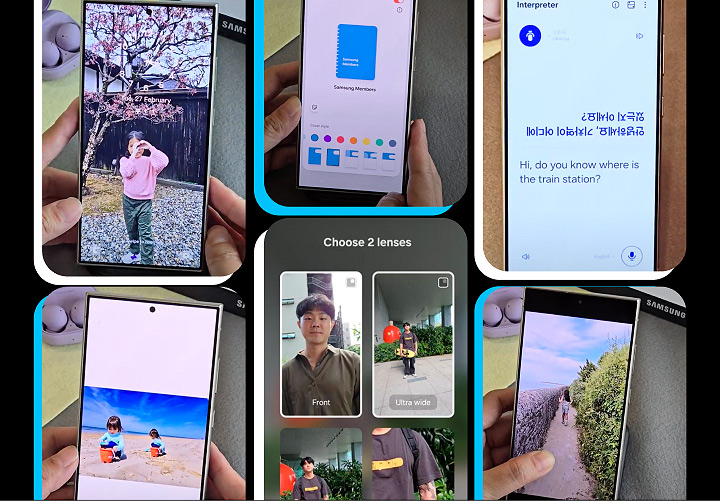
Đầu tiên, hãy khám phá tính năng Routines – một công cụ giúp bạn tự động hóa nhiều hoạt động trong cuộc sống hàng ngày. Chẳng hạn, khi bạn đến văn phòng, điện thoại sẽ tự động kích hoạt chế độ Không làm phiền và tắt khi bạn rời nơi làm việc.
Để thiết lập tính năng này, bạn mở Cài đặt (Settings), chọn Chế độ và Quy trình (Modes and Routines). Bạn có thể thiết lập các chế độ cho các tình huống như ngủ, thể thao, giải trí… và tạo ra các quy trình tự động mới bằng cách lựa chọn thời gian, địa điểm hay thiết bị kết nối.
Tính năng tiếp theo là Edge Panel, nơi bạn có thể thêm các phím tắt đến ứng dụng và danh bạ yêu thích. Để kích hoạt tính năng này, vào Cài đặt (Settings), chọn Màn hình (Display) > Bảng điều khiển cạnh (Edge Panels) và thêm các ứng dụng hoặc liên hệ bạn thường xuyên sử dụng nhất. Bạn còn có thể tùy chỉnh độ trong suốt và vị trí của bảng điều khiển.
Không thể quên nhắc đến khả năng tạo hình nền động từ chính những bức ảnh của bạn. Bạn chỉ cần vào Cài đặt (Settings), chọn Hình nền và kiểu (Wallpaper and style) > Tạo bằng AI (Create with AI) > Thời tiết (Weather), và hình nền sẽ tự động thay đổi dựa trên điều kiện thời tiết và thời gian trong ngày.
Để cải thiện trải nghiệm xem video, điện thoại Galaxy có thể điều chỉnh độ sáng và độ sống động của video. Bạn vào Cài đặt (Settings) > Tính năng nâng cao (Advanced features) > Độ sáng video (Video brightness) để bật chế độ sáng hơn cho các ứng dụng bạn chọn.
Thông báo trên điện thoại cũng có thể trở nên sống động hơn với các hiệu ứng ánh sáng. Bạn chỉ cần vào Cài đặt (Settings) > Thông báo (Notifications) > Kiểu bật lên thông báo (Notification pop-up style) > Thêm hiệu ứng ánh sáng (Add lighting effect). Bạn có thể tùy chỉnh màu sắc và kiểu dáng cho hiệu ứng này.
Một tính năng nhỏ nhưng hữu ích khác là thay đổi chức năng của nút cạnh. Bạn có thể tùy chỉnh hành động cho nút khi nhấn hai lần bằng cách vào Cài đặt (Settings) và chọn Tính năng nâng cao (Advanced features) > Nút cạnh (Side button). Các tùy chọn như khởi chạy máy ảnh hay đèn pin đều có sẵn.
Khi cần sử dụng điện thoại một tay, chế độ một tay sẽ rất hữu ích. Bạn có thể kích hoạt tính năng này từ Cài đặt (Settings) > Tính năng nâng cao (Advanced features) > Chế độ một tay (One-handed mode). Sau đó, bạn chỉ cần vuốt xuống từ cuối màn hình để chuyển thành chế độ dễ dàng thao tác hơn.
Tính năng Multi Windows cho phép bạn sử dụng hai ứng dụng cùng lúc. Để kích hoạt, bạn chỉ cần vuốt từ dưới lên giữa màn hình để mở danh sách ứng dụng gần đây, sau đó chọn một ứng dụng và mở nó trong chế độ chia đôi màn hình.
Bên cạnh đó, khả năng điều chỉnh độ phân giải màn hình cho phép bạn nâng cao chất lượng hiển thị. Bạn có thể thay đổi độ phân giải từ Cài đặt (Settings) > Màn hình (Display) > Độ phân giải màn hình (Screen resolution). Tuy nhiên, hãy chú ý rằng độ phân giải cao sẽ tiêu tốn pin nhanh hơn.
Cuối cùng, hãy thử nghiệm với tính năng kiểm tra vùng phủ sóng Wi-Fi của Samsung. Mặc dù được giấu kín, nhưng bạn có thể dễ dàng kích hoạt từ Cài đặt (Settings) > Kết nối (Connections) > Wi-Fi. Thao tác đơn giản này giúp bạn kiểm tra cường độ tín hiệu Wi-Fi và khắc phục các sự cố mạng. Hãy vào mục Connectivity Labs và khám phá nhiều tiện ích hữu ích để tối ưu kết nối của bạn.
Để có thêm thông tin hữu ích và góc nhìn thực tiễn về chủ đề liên quan, bạn có thể tham khảo bài viết Những Thiết Bị Không Nên Dán Màn Hình: Lợi Ích và Rủi Ro. Nội dung này sẽ giúp bạn nắm rõ hơn các điểm then chốt và áp dụng dễ dàng hơn.
Để có thêm thông tin hữu ích và góc nhìn thực tiễn về chủ đề liên quan, bạn có thể tham khảo bài viết Tận Dụng Tối Đa Ứng Dụng Ghi Chú Trên iPhone Với 7 Mẹo Hay. Nội dung này sẽ giúp bạn nắm rõ hơn các điểm then chốt và áp dụng dễ dàng hơn.
Để có thêm thông tin hữu ích và góc nhìn thực tiễn về chủ đề liên quan, bạn có thể tham khảo bài viết Khám Phá Những Mẹo Hữu Ích Để Tối Ưu MacBook Air Của Bạn. Nội dung này sẽ giúp bạn nắm rõ hơn các điểm then chốt và áp dụng dễ dàng hơn.