Cách Trình Chiếu Ảnh và Video Từ Điện Thoại Lên TV: Khám Phá Những Phương Pháp Hiệu Quả
Mẹo bếp: Nêm nếm và điều chỉnh nguyên liệu theo khẩu vị gia đình bạn.
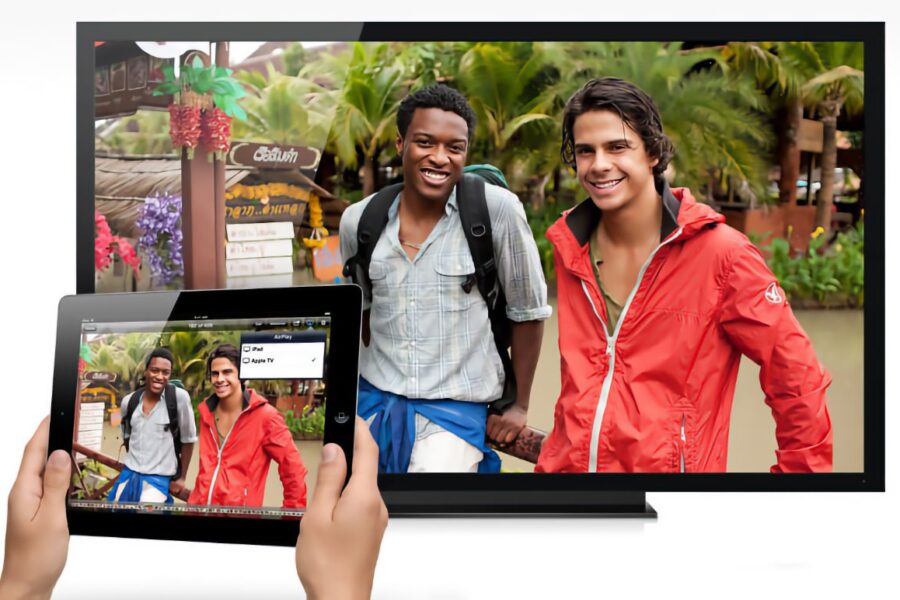
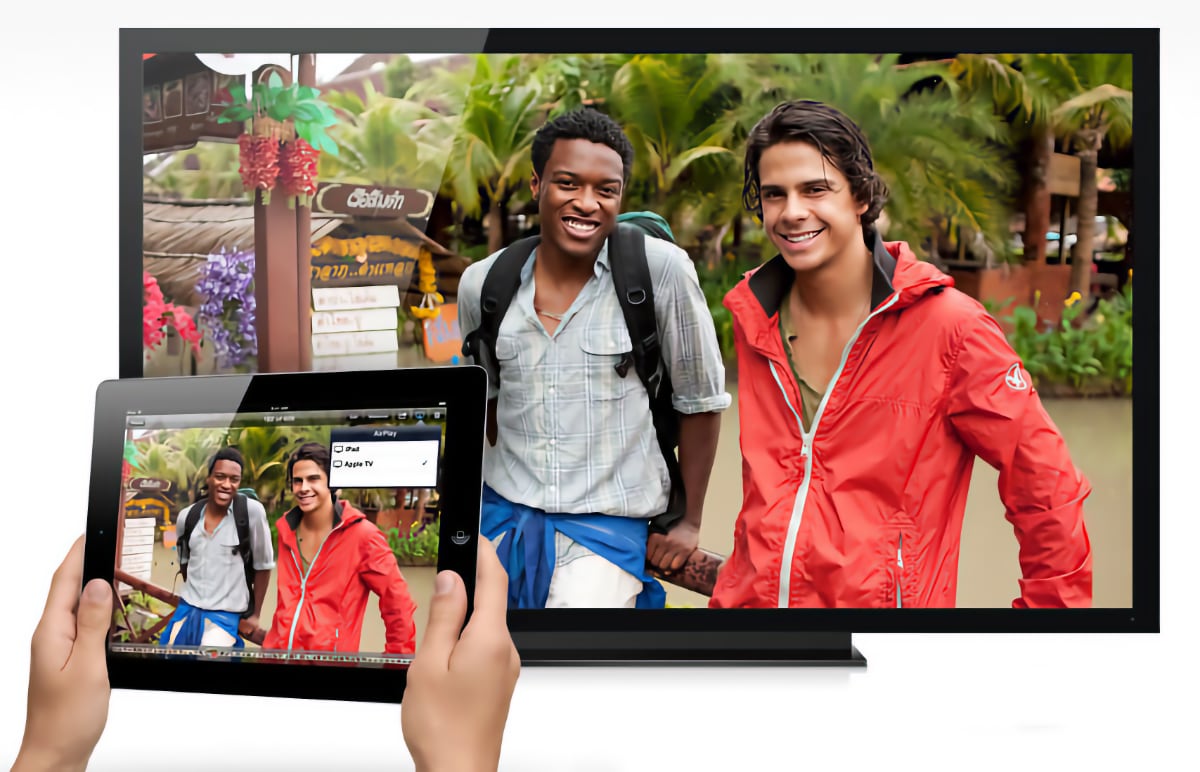
Với sự hiện diện của các nền tảng TV hiện đại, bạn hoàn toàn có thể truyền tải nội dung trực tiếp từ điện thoại hoặc máy tính bảng mà không cần cáp hay thiết bị trung gian. Một trong những phương pháp hiệu quả hiện nay là sử dụng tính năng phản chiếu màn hình (screen mirroring), cho phép bạn chiếu hình ảnh và video ngay lập tức. Tính năng này hỗ trợ nhiều công nghệ như Google Cast, AirPlay hay Miracast. Hoặc bạn có thể tận dụng DLNA để chia sẻ các thư mục từ máy tính của mình.
Tuy nhiên, một nhược điểm của phương pháp phản chiếu màn hình là người xem sẽ nhìn thấy tất cả mọi thứ đang hiển thị trên điện thoại của bạn. Điều này có thể tạo ra những tình huống không thoải mái nếu có những bức ảnh không mong muốn trong thư viện. Để khắc phục vấn đề này, cả Google Cast và AirPlay cho phép bạn chọn lựa nội dung cụ thể để chia sẻ, bảo đảm rằng người xem chỉ nhìn thấy những gì bạn muốn họ thấy.
Thay vì chỉ đơn thuần sử dụng điện thoại để trình chiếu, bạn cũng có thể dựa vào những ứng dụng ảnh được tích hợp sẵn trên TV. Apple cung cấp ứng dụng Apple Photos, trong khi Google có ứng dụng Google Photos, cho phép bạn quản lý thư viện ảnh một cách dễ dàng. Đặc biệt với Apple TV, người dùng có thể dễ dàng xem ảnh và video từ iCloud ngay trên TV mà không cần phải thao tác phức tạp.
Còn đối với Google TV, hầu hết các thiết bị như Sony, Samsung, hay Chromecast đều đã tích hợp tính năng Google Photos. Tuy nhiên, cần lưu ý rằng tính năng này không cho phép bạn duyệt thư viện ảnh một cách toàn diện; bạn chỉ có thể tìm kiếm hình ảnh hoặc đặt chúng làm trình bảo vệ màn hình. Những bức ảnh yêu thích của bạn có thể được hiển thị khi TV không hoạt động, mang lại cảm giác thân thuộc trong mỗi góc nhìn.
Ngoài ra, nếu bạn không sở hữu TV chạy Google TV, Samsung là một trong những nhà sản xuất tiên phong cung cấp ứng dụng Google Photos trên các sản phẩm của mình, giúp người dùng có thể truy cập vào các kỷ niệm một cách dễ dàng.
Nếu bạn muốn mở rộng khả năng trình chiếu ảnh, có nhiều ứng dụng bên thứ ba cũng có thể hỗ trợ việc này. Một số ứng dụng như Easy Photo Player hay Plex có thể kết nối với thư viện Google Photos, giúp bạn dễ dàng trình chiếu những bức ảnh yêu thích trên TV. Tuy nhiên, cần lưu ý rằng một số ứng dụng này có thể yêu cầu thiết lập phức tạp hơn, như việc thiết lập máy chủ đa phương tiện tại nhà.
Theo những chuyên gia về TV, hai phương pháp hiệu quả nhất để hiển thị ảnh là sử dụng tính năng trình bảo vệ màn hình và tạo các đoạn phim ngắn từ những kỷ niệm. Những tính năng này không chỉ đơn giản hóa quá trình trình chiếu mà còn làm cho việc xem ảnh trở nên thú vị và bất ngờ hơn rất nhiều. Khi TV tự động khởi động trình bảo vệ màn hình, bạn sẽ được tái hiện những khoảnh khắc đẹp đã qua mà không cần phải thao tác gì.
Sẽ có rất nhiều phương pháp khác nhau để bạn có thể đưa những kỷ niệm đẹp lên màn hình TV tại gia. Để tìm hiểu sâu hơn về cách gỡ cài đặt phần mềm trên Windows, bạn có thể tham khảo bài viết Khám Phá Sự Thật Về Quá Trình Gỡ Cài Đặt Phần Mềm Trên Windows. Bài viết này sẽ giúp bạn hiểu rõ hơn về quy trình gỡ cài đặt và những bí mật thú vị mà ít người biết đến.
Ngoài ra, nếu bạn đang tìm kiếm nguyên nhân khiến smartphone của bạn ngày càng chậm, hãy đọc bài viết Nguyên Nhân Khiến Smartphone Chậm Đến Cùng, Không Chỉ Là CPU. Bài viết này sẽ giúp bạn tìm hiểu những yếu tố ảnh hưởng đến hiệu suất của điện thoại.
Cuối cùng, để tiết kiệm pin cho smartphone của bạn, hãy tham khảo bài viết 5 Ứng Dụng Google Khiến Smartphone Của Bạn Hết Pin Nhanh Chóng. Qua đó, bạn sẽ tìm ra những ứng dụng nào cần hạn chế để kéo dài thời gian sử dụng pin.